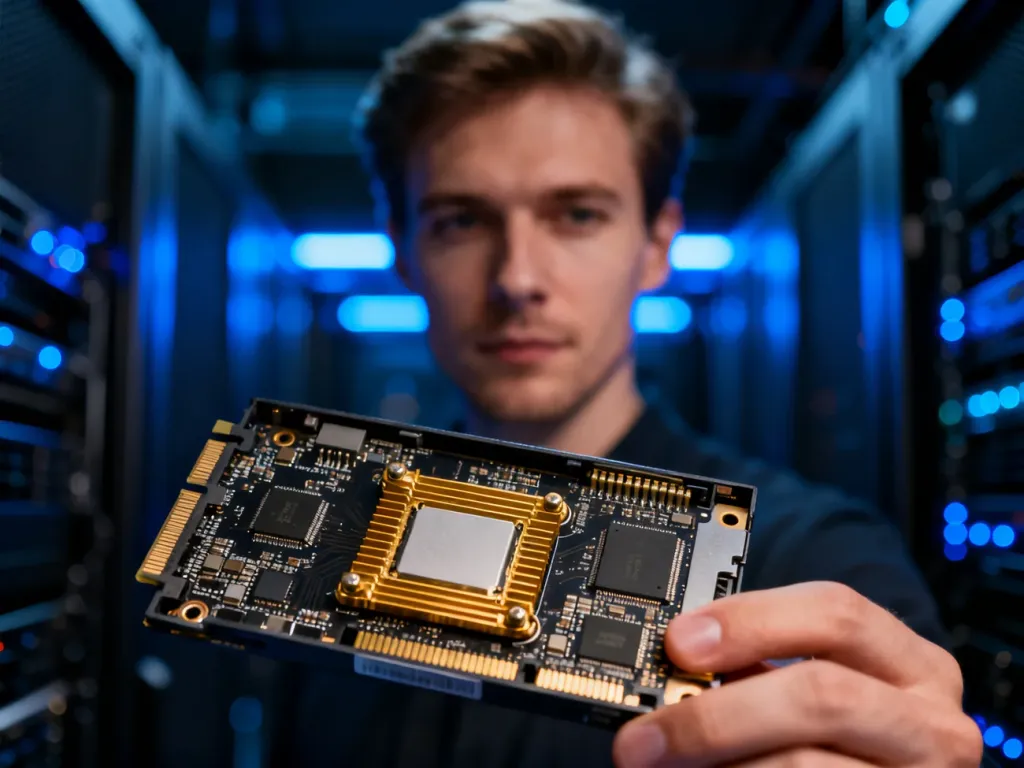
Dysk SSD to napęd półprzewodnikowy zapisujący dane w komórkach NAND Flash, bez ruchomych części i z dostępem do plików niemal „od ręki”. Dzięki temu komputer uruchamia się wielokrotnie szybciej niż z HDD, pracuje ciszej i lepiej znosi wstrząsy. Jeśli chcesz zrozumieć, jak dokładnie działa taki nośnik i jaki wybrać w 2026 roku, przejdź ze mną krok po kroku przez temat.
Dysk SSD – co to jest?
Dysk SSD (Solid State Drive) to nośnik danych oparty na pamięci flash, a nie na talerzach magnetycznych jak klasyczny HDD. Dane przechowywane są w układach półprzewodnikowych, przypominających konstrukcyjnie to, co spotykasz w pendrive’ach czy kartach pamięci, tylko w znacznie szybszej i trwalszej wersji. Całość zamknięta jest w niewielkiej obudowie 2,5 cala lub w postaci cienkiej płytki M.2 montowanej bezpośrednio na płycie głównej.
Najważniejsza cecha takiego napędu to brak części ruchomych. W środku nie ma wirujących talerzy ani poruszających się głowic – zamiast tego są kości pamięci i kontroler zarządzający zapisem. Dzięki temu SSD jest odporny na wstrząsy, nie hałasuje i nie „czeka”, aż głowica dojedzie do właściwego miejsca. System startuje w kilka–kilkanaście sekund, a programy i gry ładują się szybciej niż z jakiegokolwiek dysku twardego.
SSD wykorzystuje pamięć półprzewodnikową NAND Flash, a dostęp do danych odbywa się elektronicznie, a nie mechanicznie jak w HDD.
W praktyce taki napęd stał się dziś standardem – w 2026 roku większość nowych laptopów i komputerów domowych ma już fabrycznie zamontowany dysk SSD, a HDD używa się głównie jako tani magazyn dużych ilości danych.
Jak działa dysk SSD?
Tradycyjny HDD zapisuje informacje na obracającym się talerzu, a dane odczytuje ruchoma głowica. Taka mechanika zawsze będzie miała ograniczenia: występuje opóźnienie, słychać pracę napędu, a upadek potrafi zniszczyć nośnik. SSD rozwiązuje ten problem, bo dane przechowuje w NAND Flash, zbudowanej z milionów, a dziś już miliardów komórek pamięci.
NAND Flash – jak przechowywane są bity?
Każda komórka pamięci flash składa się z tranzystorów, wśród których jeden pełni funkcję tzw. bramki pływającej. To ona przechowuje ładunek elektryczny. Jeśli ładunek jest – komórka reprezentuje logiczną „1”, jeśli go nie ma – „0”. W pamięciach wielopoziomowych ten sam element może mieć kilka precyzyjnie mierzonych stanów, co pozwala zapisać 2, 3 lub 4 bity w jednej komórce. Taki sposób zapisu decyduje o typie pamięci (SLC, MLC, TLC, QLC), jej wydajności i trwałości.
Ogromną zaletą flash jest nieulotność. Ładunek w bramce pływającej utrzymuje się nawet po odłączeniu zasilania, dzięki czemu po wyłączeniu komputera twoje dane pozostają nienaruszone. W pamięci RAM ładunek w kondensatorach znika po krótkiej chwili bez zasilania, dlatego RAM służy tylko jako pamięć robocza.
Rola kontrolera, TBW i MTBF
Samą NAND Flash trudno byłoby wykorzystać bez sprytnego mózgu zarządzającego pracą dysku. Tym mózgiem jest kontroler – układ, który rozkłada dane po wielu kościach, koryguje błędy, szyfruje zawartość i stosuje tzw. wear leveling, czyli wyrównywanie zużycia komórek. Dzięki temu nie zapisujesz ciągle w jednym miejscu, ale w miarę równomiernie obciążasz całą powierzchnię nośnika.
Trwałość SSD opisują dwa parametry: TBW (Total Bytes Written) i MTBF (Mean Time Between Failures). TBW określa, ile terabajtów można łącznie zapisać na konkretnym modelu zanim zacznie on wykraczać poza zakładany poziom niezawodności, a MTBF podaje przewidywany średni czas bezawaryjnej pracy w godzinach. Producenci coraz częściej wiążą gwarancję właśnie z limitem TBW – po jego przekroczeniu napęd teoretycznie wyczerpuje swoją zaprojektowaną żywotność.
TBW mówi, ile danych możesz łącznie zapisać na SSD, a MTBF – ile godzin urządzenie ma pracować bez awarii przy typowym obciążeniu.
W normalnym użytkowaniu domowym czy biurowym te wartości są na tyle wysokie, że szybciej wymienisz komputer na nowszy, niż „wypalisz” porządny dysk SSD wyłącznie samym zapisem danych.
Jakie są rodzaje dysków SSD?
W sklepach łatwo się pogubić, bo producenci opisują zarówno typ pamięci, jak i złącze oraz użyty protokół komunikacji. Żeby dobrze dobrać nośnik do swojego komputera, trzeba ogarnąć trzy rzeczy naraz: kości NAND Flash, interfejs (np. SATA, PCIe) i to, czy dysk używa protokołu NVMe.
Typy pamięci NAND – SLC, MLC, TLC, QLC
Rozkład bitów w komórce decyduje, czy dysk będzie bardzo trwały i szybki, czy raczej pojemny i tańszy. W praktyce spotkasz cztery główne odmiany:
| Typ pamięci | Bity na komórkę | Przykładowe zastosowanie |
| SLC | 1 | Sprzęt przemysłowy, serwery o wysokiej niezawodności |
| MLC / TLC | 2–3 | Laptopy, komputery domowe, dyski systemowe |
| QLC | 4 | Duże magazyny danych, nośniki o pojemności wielu TB |
Coraz częściej stosuje się też 3D NAND, gdzie komórki układa się warstwowo w pionie. To pozwala zwiększyć pojemność bez zmniejszania fizycznych rozmiarów układu i obniżyć zużycie energii. Takie kości znajdziesz w wielu nowoczesnych dyskach NVMe.
SATA, PCIe, M.2 – jakie złącze wykorzystuje SSD?
Drugi podział dotyczy tego, jak dysk komunikuje się z płytą główną. Najstarszy, ale wciąż bardzo popularny standard to SATA. Te napędy często mają obudowę 2,5 cala, a teoretyczna przepustowość interfejsu to 600 MB/s. Do zwykłej pracy w biurze czy w starszym laptopie taki nośnik nadal potrafi być ogromnym przeskokiem względem talerzowego HDD.
Jeśli chcesz wycisnąć z komputera więcej, patrzysz w stronę PCIe. Ten interfejs w nowszych generacjach (Gen 3, Gen 4, a w produktach serwerowych już Gen 5 i dalej) oferuje wielokrotnie większą przepustowość niż SATA. Dyski, które z niego korzystają, występują jako karty rozszerzeń wkładane do slotu PCIe lub – znacznie częściej w komputerach domowych – jako nośniki w formacie M.2.
Złącze M.2 to tylko fizyczna forma gniazda na płycie głównej. Sam napęd M.2 może pracować jak zwykły SSD SATA albo wykorzystywać magistralę PCIe z protokołem NVMe. Ta druga opcja przyspiesza dostęp do danych nawet kilkanaście razy względem talerzowego dysku twardego.
NVMe – dlaczego SSD bywa „aż tak” szybki?
NVMe to nowoczesny protokół komunikacji zaprojektowany specjalnie dla napędów półprzewodnikowych. Wykorzystuje magistralę PCIe i pozwala obsłużyć dziesiątki tysięcy kolejek poleceń równolegle, co znakomicie pasuje do charakteru pracy SSD. Gdy połączysz ten protokół z interfejsem PCIe 4.0 x4, możesz uzyskać odczyt rzędu kilku–kilkunastu gigabajtów na sekundę.
Tu pojawia się jednak pobór energii i temperatura. Szybki dysk NVMe potrafi się rozgrzać do kilkudziesięciu stopni, a przy mocniejszym obciążeniu zbliżyć do granicznych 70–90°C. Po ich przekroczeniu wchodzi w grę tzw. throttling termiczny – kontroler obniża prędkość interfejsu, żeby chronić podzespoły przed przegrzaniem, a ty widzisz spadki wydajności.
Im wyższa generacja PCIe i szybszy NVMe, tym częściej potrzebny jest radiator lub dobre chłodzenie obudowy, żeby uniknąć throttlingu.
Jak SSD wypada na tle HDD?
Różnica między SSD a HDD jest dziś widoczna gołym okiem. Uruchom dwa podobne laptopy – jeden z dyskiem talerzowym, drugi z półprzewodnikowym – i zobaczysz, że komputer z SSD szybciej startuje, prędzej otwiera pliki, szybciej instaluje programy. Wynika to z konstrukcji: talerze magnetyczne i głowica HDD mają fizyczne ograniczenia, których nie da się już znacząco przeskoczyć.
SSD z kolei ma wysoką odporność na wstrząsy, pobiera mniej energii (co oznacza dłuższą pracę laptopa na baterii) i pracuje bezgłośnie. Upadek komputera w trakcie działania rzadziej kończy się utratą danych, bo nie ma części, które mogłyby stuknąć w talerz lub zarysować jego powierzchnię.
Pewna przewaga HDD pozostała w jednym obszarze – są tanie w przeliczeniu na 1 TB miejsca. Jeśli potrzebujesz kilku–kilkunastu terabajtów na archiwum zdjęć czy kopie zapasowe, duży HDD nadal ma sens. Ale do systemu, gier, programów graficznych czy montażu wideo lepszym wyborem będzie napęd półprzewodnikowy.
Jak wybrać dysk SSD w 2026 roku?
Dobór dysku SSD sprowadza się do kilku decyzji: ile miejsca potrzebujesz, jak szybkiego interfejsu użyje twoja płyta główna, jakiego typu NAND Flash szukasz i jaką trwałość (TBW, MTBF) uznajesz za wystarczającą. Do tego dochodzi budżet – różnica cenowa między prostym napędem SATA a topowym NVMe PCIe 4.0 czy 5.0 nadal jest zauważalna.
W komputerach domowych i laptopach najbardziej uniwersalną opcją jest dziś dysk M.2 NVMe o pojemności 1–2 TB. Taki napęd oferuje świetny kompromis między prędkością, pojemnością a ceną, a w 2026 roku te wielkości stały się standardem w nowych konfiguracjach. W maszynach roboczych czy stacjach do gier często spotyka się też kombinację: mniejszy SSD na system i programy, plus pojemniejszy nośnik (SSD lub HDD) na dane.
Jeśli zależy ci na tym, by napęd służył długo przy dużej liczbie zapisów, zwróć szczególną uwagę na TBW. Modele z wyższą wartością tego parametru lepiej znoszą intensywne użycie – na przykład ciągłe zapisy plików wideo czy baz danych – i zwykle oferują wyższą klasę komórek flash. To właśnie w nich najlepiej widać, jak mocno trwałość SSD zależy od użytego typu pamięci i algorytmów kontrolera.
FAQ – najczęściej zadawane pytania
Co to jest dysk SSD i czym różni się od HDD?
SSD to nośnik oparty na pamięci flash zamiast talerzy magnetycznych; nie ma ruchomych części, więc działa ciszej, szybciej i jest bardziej odporny na wstrząsy niż HDD.
Jak działa pamięć NAND Flash w SSD?
Dane przechowywane są w komórkach z bramką pływającą, której ładunek elektryczny reprezentuje bity; w pamięciach wielopoziomowych jedna komórka może przechować kilka bitów.
Co oznaczają skróty TBW i MTBF?
TBW to całkowita ilość danych, którą można zapisać na dysku zanim jego niezawodność spadnie, a MTBF to przewidywany średni czas pracy bez awarii wyrażony w godzinach.
Jakie są podstawowe typy kości NAND i do czego się nadają?
SLC, MLC, TLC i QLC różnią się liczbą bitów na komórkę; SLC jest najtrwalsze i używane w zastosowaniach przemysłowych, a QLC oferuje największą pojemność przy niższej trwałości.
Czym różnią się SSD SATA od NVMe na PCIe?
SATA to starszy interfejs o ograniczeniu do około 600 MB/s, natomiast NVMe używające magistrali PCIe oferuje znacznie wyższe prędkości i wielowątkowy dostęp do danych.
Dlaczego szybkie dyski NVMe mogą potrzebować chłodzenia?
Wydajne NVMe generują dużo ciepła przy dużych transferach, a przekroczenie temperatury może spowodować throttling i spadek wydajności, więc przydaje się radiator lub dobre chłodzenie obudowy.
Jak wybrać SSD do komputera w 2026 roku?
Wybór zależy od potrzeb pojemności, obsługiwanego interfejsu płyty głównej, typu pamięci NAND oraz wymaganej trwałości (TBW), przy jednoczesnym uwzględnieniu budżetu.
Czy w typowym użyciu domowym trzeba się obawiać zużycia SSD?
Dla zwykłego użytkowania wartości TBW i MTBF są zazwyczaj na tyle wysokie, że szybciej wymienisz komputer niż zużyjesz porządny dysk SSD samymi zapisami.