
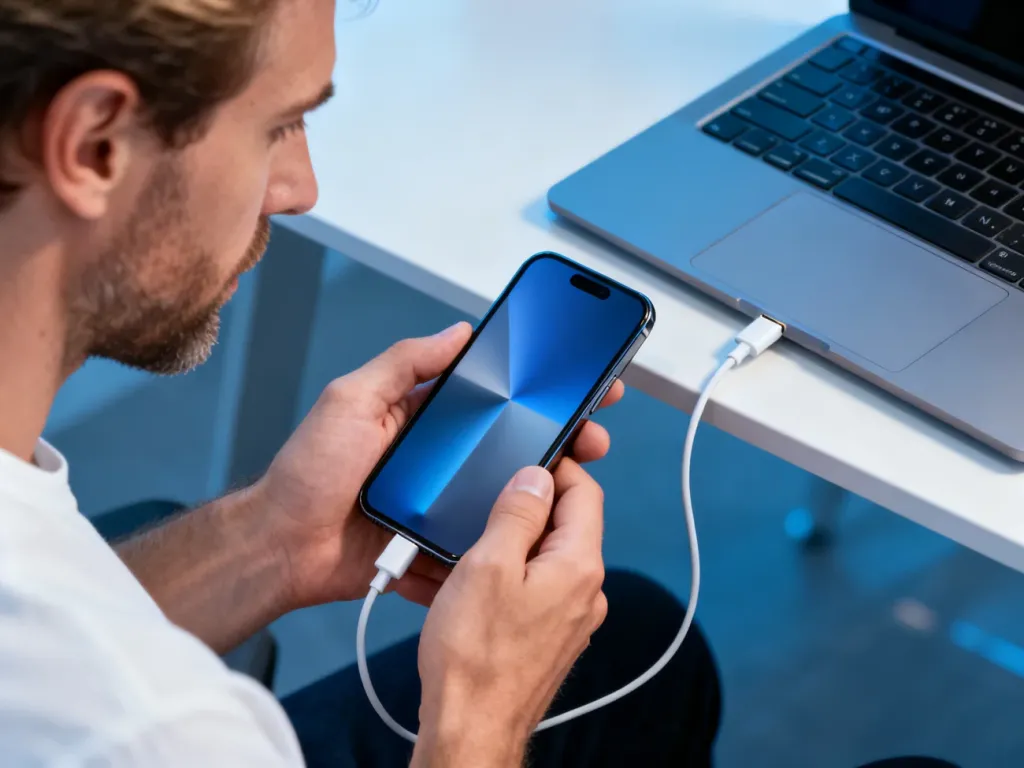
Tryb Fastboot to specjalny tryb diagnostyczny Androida, który umożliwia komunikację telefonu z komputerem i głębokie zmiany w oprogramowaniu, ale sam w sobie nie kasuje danych ani nie oznacza awarii. Gdy na ekranie widzisz robota lub królika z napisem Fastboot, zwykle wystarczy dłużej przytrzymać przycisk zasilania, aby wrócić do normalnego działania. Jeśli chcesz lepiej zrozumieć, co to znaczy Fastboot i jak bezpiecznie z niego korzystać, zapraszam do lektury.
Fastboot – co to jest?
Fastboot to specjalny tryb uruchamiania w smartfonach z systemem Android, który startuje jeszcze przed pełnym załadowaniem systemu. Telefon nie wchodzi wtedy do standardowego interfejsu, tylko czeka na polecenia z komputera przesyłane przez USB. Ten stan bywa opisany jako tryb diagnostyczny, bo pozwala naprawiać błędy rozruchu i modyfikować system na bardzo niskim poziomie.
W trybie Fastboot urządzenie reaguje na komendy z komputera, a nie na dotyk na ekranie. To właśnie wtedy można wykonać takie operacje jak wgranie nowego obrazu systemu, podmiana partycji system czy recovery, odblokowanie lub zablokowanie bootloadera. Bez tego trybu wiele poważniejszych napraw – na przykład po nieudanej aktualizacji – byłoby niemożliwych.
Dla zwykłego użytkownika widok logotypu Fastboot i nieruchomego ekranu może wyglądać jak awaria. W rzeczywistości sam tryb jest neutralny – ani nie kasuje danych, ani nie psuje sprzętu. Problemy zaczynają się dopiero, gdy wpiszesz z komputera niewłaściwe komendy, więc bez wiedzy lepiej ograniczyć się do wyłączenia go i ponownego uruchomienia telefonu.
Tryb Fastboot nie usuwa plików ani ustawień – dopiero użyte w nim komendy mogą nadpisać system lub dane.
Jak włączyć Fastboot?
Najczęściej tryb szybkiego rozruchu uruchamia się kombinacją przycisków. Smartfon musi być wcześniej wyłączony, bo Fastboot pojawia się przed normalnym startem Androida. Po poprawnym wywołaniu na ekranie pojawia się napis „Fastboot” z robotem Androida lub charakterystycznym królikiem Xiaomi naprawiającym zielonego robota.
Wejście w Fastboot z przycisków?
W ogromnej większości telefonów Android i praktycznie wszystkich Xiaomi, Redmi czy POCO używa się tych samych dwóch klawiszy. Power Button i Volume Down Button współdziałają tu bezpośrednio z trybem Fastboot, bo jednoczesne wciśnięcie obu uruchamia specjalny kod startowy w pamięci urządzenia.
Standardowa procedura wygląda tak:
- wyłącz telefon całkowicie, poczekaj kilka sekund, aż ekran zgaśnie,
- wciśnij równocześnie przycisk zasilania i przycisk zmniejszania głośności,
- trzymaj oba klawisze około 7–10 sekund, aż pojawi się ekran Fastboot,
- puść przyciski, gdy widzisz już napis lub grafikę tego trybu.
Zdarza się, że tryb włączy się przypadkiem – na przykład w kieszeni, gdy obudowa albo etui stale dociska oba te przyciski. Jeśli taki scenariusz powtarza się często, warto sprawdzić stan przycisków i samej obudowy, bo uszkodzony klawisz potrafi aktywować tryb przy każdym włączeniu telefonu.
Włączenie Fastboot z komputera?
Bardziej zaawansowany sposób wykorzystuje narzędzie ADB, czyli Android Debug Bridge, które instalujesz na komputerze. Ten mostek komunikacyjny pozwala wysyłać polecenia tekstowe do telefonu jeszcze w normalnie działającym systemie. Kiedy telefon jest podłączony kablem USB i ma włączone debugowanie USB, możesz jednym poleceniem przełączyć go w Fastboot.
Podstawowy schemat wygląda tak:
- zainstaluj pakiet platform-tools, który zawiera program „adb”,
- włącz w telefonie opcje programistyczne i debugowanie USB,
- połącz telefon z komputerem za pomocą dobrego kabla USB,
- w terminalu lub wierszu poleceń wpisz: adb reboot bootloader,
- po chwili urządzenie zrestartuje się i wejdzie do Fastboot.
Ten sposób przydaje się, gdy telefon działa, ale planujesz dalej zaawansowane czynności – na przykład odblokowanie bootloadera czy przygotowanie do flashowania nowego systemu przez komendę „fastboot flash system system.img”. Wymaga to jednak dokładnej wiedzy, co wpisujesz, bo jedna błędna komenda może uniemożliwić normalne uruchomienie telefonu.
Jak wyłączyć Fastboot?
Najczęstszy scenariusz – urządzenie przypadkiem weszło w tryb diagnostyczny i chcesz jak najszybciej wrócić do standardowego Androida. W większości modeli wystarczy wymusić Hard Restart, czyli mocne, przedłużone wyłączenie telefonu z poziomu przycisku, bez zaglądania do środka czy używania komputera.
Wyjście z Fastboot z użyciem przycisków?
Najprostsza metoda bazuje tylko na przycisku zasilania. Ten jeden element – jeśli działa mechanicznie poprawnie – pozwala wyprowadzić urządzenie z zawieszonego stanu, bo wymusza restart całego układu zasilania i pamięci.
Postępuj w ten sposób:
- przytrzymaj przycisk zasilania przez około 10–15 sekund,
- gdy ekran zgaśnie, nie puszczaj od razu – odczekaj jeszcze chwilę,
- telefon powinien sam przejść do ponownego uruchomienia w zwykłym trybie,
- jeśli nic się nie dzieje, spróbuj ponownie i wydłuż czas trzymania do 30 sekund.
Taki Hard Restart nie kasuje danych ani nie przywraca ustawień fabrycznych. System jest po prostu ładowany od nowa do pamięci, co często usuwa chwilowe błędy czy drobne zawieszenia. Jeżeli telefon po zgaszeniu ekranu nie reaguje, możliwe, że bateria jest skrajnie rozładowana – wtedy podłącz ładowarkę i spróbuj uruchomić go dopiero po kilku minutach.
Wyjście z Fastboot z pomocą komputera?
Gdy urządzenie uparcie tkwi na ekranie Fastboot i nie reaguje na przycisk, warto sięgnąć po komputer z zainstalowanymi narzędziami Androida. W tym trybie nie używasz już polecenia ADB, tylko narzędzia „fastboot”, które komunikuje się bezpośrednio z bootloaderem.
Procedura wygląda tak:
- zainstaluj pakiet platform-tools, który zawiera program „fastboot”,
- podłącz telefon kablem USB do komputera, pozostawiając go w trybie Fastboot,
- otwórz terminal w folderze platform-tools i wpisz „fastboot devices”, by sprawdzić, czy urządzenie jest widoczne,
- jeśli jest wykryte, wpisz komendę fastboot reboot,
- po kilku sekundach telefon zamknie tryb diagnostyczny i uruchomi Androida.
Gdy urządzenie nie pojawia się na liście, problemem bywają sterowniki USB albo kabel. W takiej sytuacji nie ma sensu w kółko wpisywać tych samych poleceń – lepiej zmienić port, przewód lub skorzystać z innego komputera, bo brak komunikacji uniemożliwia wysłanie komendy restartu.
Jeśli Fastboot nie wychodzi po Hard Resecie ani komendzie „fastboot reboot”, przyczyną bywa uszkodzony przycisk lub błąd pamięci flash wymagający serwisu.
Kiedy Fastboot może się przydać?
Choć większość osób poznaje ten tryb przez przypadek, w świecie serwisu i modyfikacji oprogramowania jest to jedno z najważniejszych narzędzi. Fastboot współpracuje bezpośrednio z bootloaderem, dzięki czemu pozwala zarówno naprawić błędny rozruch, jak i całkowicie wymienić system na inny, na przykład custom ROM przygotowany przez społeczność.
Fastboot przy naprawie błędów rozruchu?
Jednym z typowych problemów telefonów z Androidem jest Bootloop, czyli sytuacja, w której urządzenie ciągle restartuje się na logo producenta i nigdy nie dochodzi do pulpitu. Przy takiej usterce zwykłe metody odzyskiwania – jak reset z poziomu ustawień – często są niedostępne, bo system nawet nie startuje do końca.
Właśnie wtedy przydaje się wejście w Fastboot kombinacją przycisków. Gdy telefon jest w tym trybie, można z komputera:
- przywrócić oryginalny obraz systemu dostarczony przez producenta,
- wgrać świeże recovery i z niego dopiero wykonać reset danych,
- sprawdzić, czy pamięć flash przyjmuje nowe dane bez błędów.
Jeśli flashowanie systemu kończy się sukcesem, Fastboot w praktyce rozwiązuje problem Bootloop, bo przywraca urządzenie do stanu możliwego do uruchomienia. Gdy natomiast operacja za każdym razem się wykrzacza, zwykle oznacza to usterkę sprzętową pamięci, którą musi obejrzeć serwis.
Fastboot przy modyfikacjach systemu?
Dla użytkowników bardziej technicznych tryb szybkiego rozruchu jest bramą do głębszych zmian. Odblokowany bootloader pozwala np. zainstalować alternatywny system, usunąć preinstalowane aplikacje czy zyskać uprawnienia roota, choć zawsze odbywa się to kosztem utraty gwarancji lub danych. Typowy scenariusz obejmuje kilka kroków połączonych logicznie z Fastboot:
- odblokowanie bootloadera komendą fastboot oem unlock lub analogiczną,
- wgranie zmodyfikowanego recovery, aby instalować custom ROM-y,
- flashowanie nowego obrazu systemu, na przykład przygotowanego przez społeczność,
- opcjonalne wgranie plików umożliwiających rootowanie.
W tym samym środowisku działają też takie narzędzia, jak Android Studio i SDK Platform Tools, które programiści instalują na komputerze. To one zawierają wymagane programy „adb” i „fastboot”, a także menedżer SDK, umożliwiający pobieranie sterowników i dodatkowych komponentów. Bez tego zaplecza technicznego sam tryb Fastboot pozostaje tylko pustym ekranem z napisem.
Jak korzystać z Fastboot bezpiecznie?
Fastboot nie jest przeznaczony do codziennego użytku, ale w sytuacji awaryjnej lub przy świadomych modyfikacjach może uratować telefon. W 2026 roku większość nowych smartfonów nadal ma ten tryb, lecz producenci coraz mocniej zabezpieczają bootloader, by ograniczyć ryzyko nieautoryzowanych zmian. Mimo to, jeśli podejdziesz do niego spokojnie i ostrożnie, możesz wiele zyskać – od przywrócenia sprawności urządzenia po odblokowanie dodatkowych funkcji.
Najrozsądniejsza zasada brzmi: jeśli wszedłeś w Fastboot przez przypadek – użyj dłuższego przytrzymania przycisku zasilania albo komendy fastboot reboot i wróć do zwykłego trybu. Jeśli chcesz bawić się w flashowanie systemu, zrób kopię zapasową i dobrze sprawdź każdą komendę, zanim ją zatwierdzisz. Telefon odwdzięczy się stabilną pracą zamiast kolejnego Bootloopu.
FAQ – najczęściej zadawane pytania
Co to jest tryb Fastboot w Androidzie?
Fastboot to specjalny tryb startowy Androida działający przed pełnym uruchomieniem systemu, pozwalający na komunikację telefonu z komputerem i wykonywanie niskopoziomowych operacji diagnostycznych.
Czy wejście do Fastboot usuwa moje dane lub psuje telefon?
Sam tryb Fastboot nie kasuje plików ani nie uszkadza sprzętu; ryzyko pojawia się dopiero przy wykonywaniu nieodpowiednich komend.
Jak włączyć Fastboot za pomocą przycisków?
Wyłącz telefon, a następnie przytrzymaj jednocześnie przycisk zasilania i zmniejszania głośności przez około 7–10 sekund, aż pojawi się ekran Fastboot.
Czy mogę wejść w Fastboot z komputera?
Tak — używając ADB (Android Debug Bridge) i włączonego debugowania USB, można wpisać adb reboot bootloader, by przejść do trybu Fastboot.
Jak wyjść z trybu Fastboot bez użycia komputera?
Najprościej przytrzymaj przycisk zasilania przez 10–15 sekund (ewentualnie do 30), co wymusi restart i powrót do normalnego trybu pracy.
Jak zrestartować Fastboot przy pomocy komputera?
Podłącz telefon w Fastboot do komputera z platform-tools i wpisz fastboot devices by sprawdzić połączenie, a potem fastboot reboot, by uruchomić Androida ponownie.
Kiedy warto korzystać z Fastboot?
Tryb przydaje się przy naprawie błędów rozruchu (np. bootloop), flashowaniu oryginalnego obrazu systemu lub instalowaniu custom ROM-ów przez odblokowany bootloader.

